
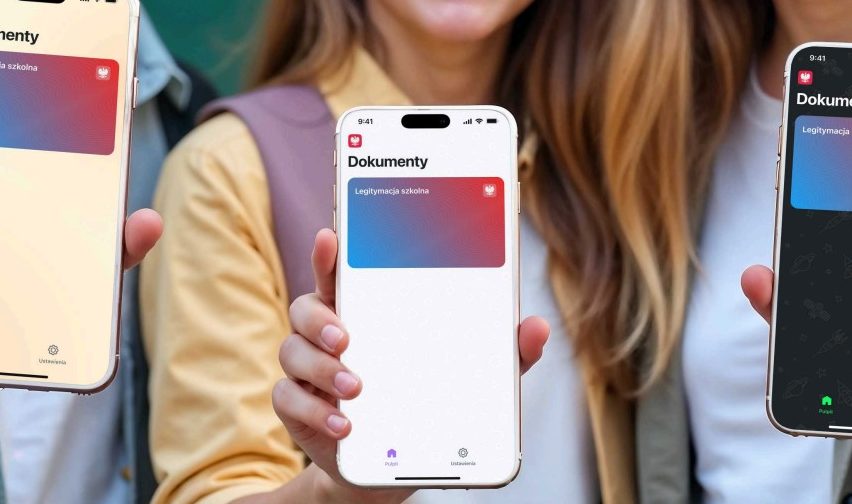
INSTRUKCJA DODAWANIA LEGITYMACJI SZKOLNEJ DO APLIKACJI mOBYWATEL LUB mOBYWATEL JUNIOR
Cyfrowa legitymacja szkolna (mLegitymacja) jest tak samo ważna jak tradycyjny dokument. Dzięki niej skorzystasz ze zniżek, na przykład na bilet na pociąg. Legitymację można dodać na jednym urządzeniu z aplikacją mObywatel Junior i na czterech z aplikacją mObywatel.
Krok 1: Pobranie danych do logowania i kodu QR
- Pobierz od wychowawcy login i hasło do Zintegrowanej Platformy Edukacyjnej.
- Otwórz stronę Zintegrowanej Platformy Edukacyjnej w przeglądarce i zaloguj się na swoje konto.
- Na stronie głównej znajdź i pobierz kod QR przeznaczony do aktywacji mLegitymacji.
Krok 2: Dodanie dokumentu w aplikacji
- Uruchom aplikację mObywatel lub mObywatel Junior na swoim telefonie. (Jeżeli nie posiadasz jeszcze aplikacji, pobierz ze sklepu Google Play (Android) lub App Store (iOS).)
- Kliknij ikonę plusa (“Dodaj” lub “Dodaj dokument”) na ekranie startowym.
- Wybierz opcję Legitymacja szkolna.
- Zeskanuj aparatem telefonu kod QR wyświetlony wcześniej na ekranie komputera.
- Potwierdź dodanie dokumentu. Legitymacja pojawi się na liście Twoich dokumentów.